
Пульт для телевизора на телефоне, который не теряет связь
Zorvo находит ваш ТВ, подключается за секунды и пытается переподключиться автоматически, когда Wi-Fi даёт сбой. Бесплатно, без аккаунта, без рекламы.
Только для телефонов на Android. Скачивание и использование бесплатны.
- Бесплатно
- Без аккаунта
- Без рекламы
- Без подписки
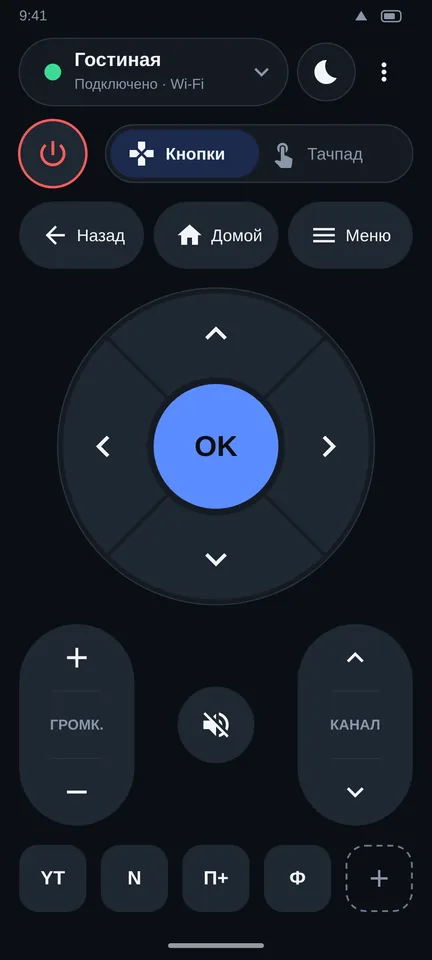
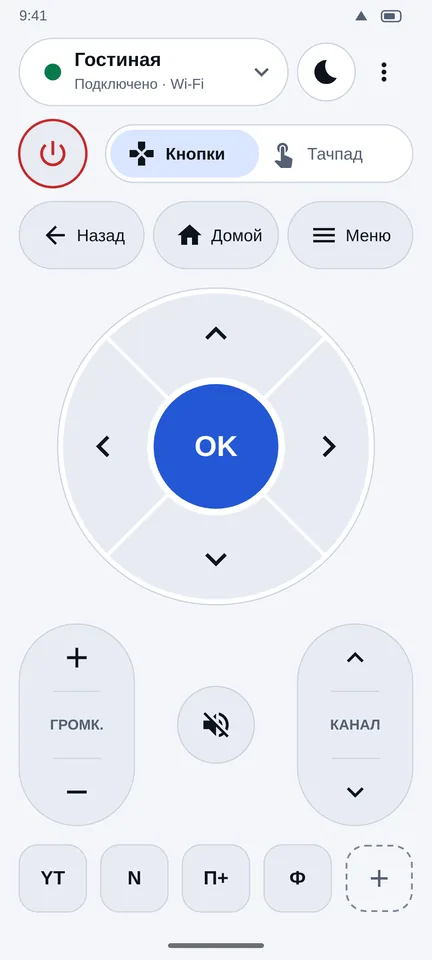
Знакомо?
«Ошибка подключения», хотя вы в той же сети Wi-Fi
Самая частая жалоба на приложения-пульты. Zorvo ищет ваш ТВ по его идентификатору, а не только по адресу, и называет точную настройку, которую нужно изменить, если что-то мешает.
Реклама между нажатиями кнопок
В Zorvo 1.0 вообще нет рекламы.
Платная стена на основных кнопках
Питание, громкость, стрелки, OK, клавиатура и тачпад бесплатны. Нет пробного периода, который превращается в списание.
Поэтому мы сделали пульт наоборот.
Настройка занимает около минуты
- Установите и откройте Zorvo. Разрешите доступ к устройствам поблизости или к локальной сети, когда приложение попросит. Zorvo объясняет зачем раньше, чем Android.
- Выберите свой ТВ. Zorvo просканирует вашу сеть Wi-Fi и покажет найденные телевизоры. Не уверены, какой ваш? Нажмите «Показать на ТВ».
- Подтвердите на ТВ, если он попросит. Некоторые телевизоры показывают кнопку «Разрешить» или код. После этого кнопки заработают.
Чем это отличается
Конкретное поведение, которое можно проверить самому, а не обещания.
Пытается переподключиться автоматически
Если связь оборвалась или у ТВ сменился адрес, Zorvo может поискать его снова и незаметно попробовать запасные пути, прежде чем вас побеспокоить.
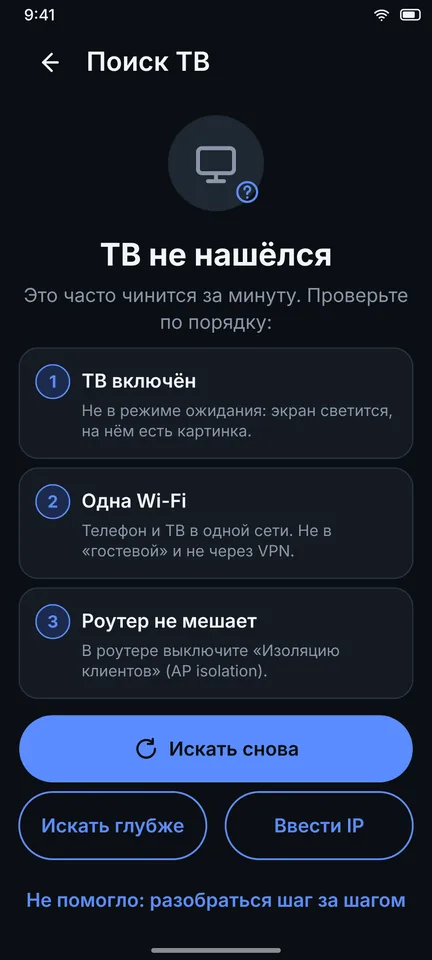
Ошибки, которые говорят, что делать
Вместо «сбой» вы видите один шаг для исправления на ТВ, например какую настройку включить.
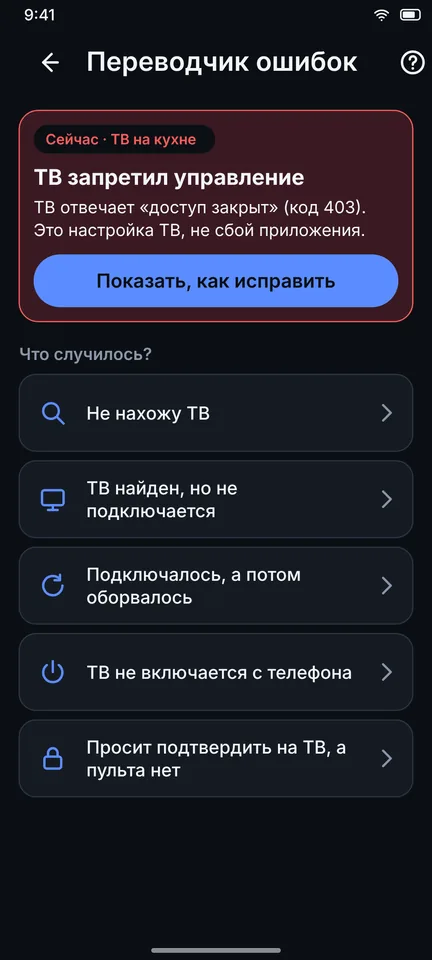
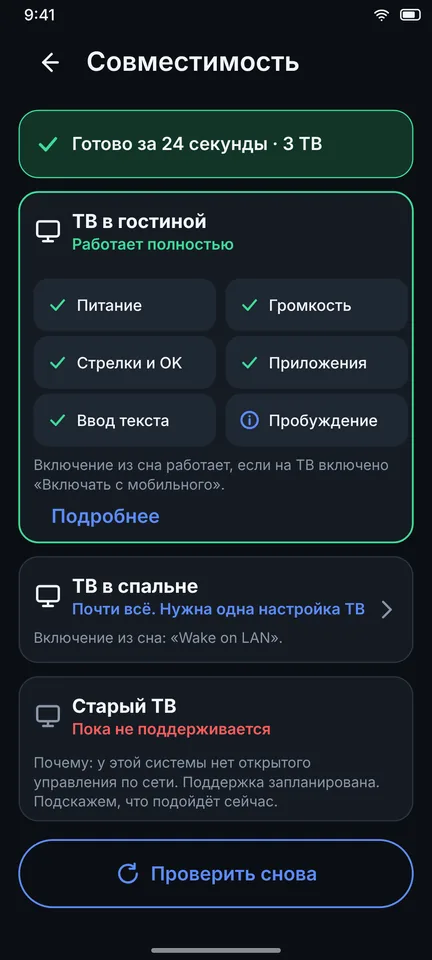
Экран совместимости
Посмотрите, для чего Zorvo создан по каждой марке ТВ и почему некоторые ТВ пока не поддерживаются, прежде чем на него полагаться.
Быстрое управление без запуска приложения
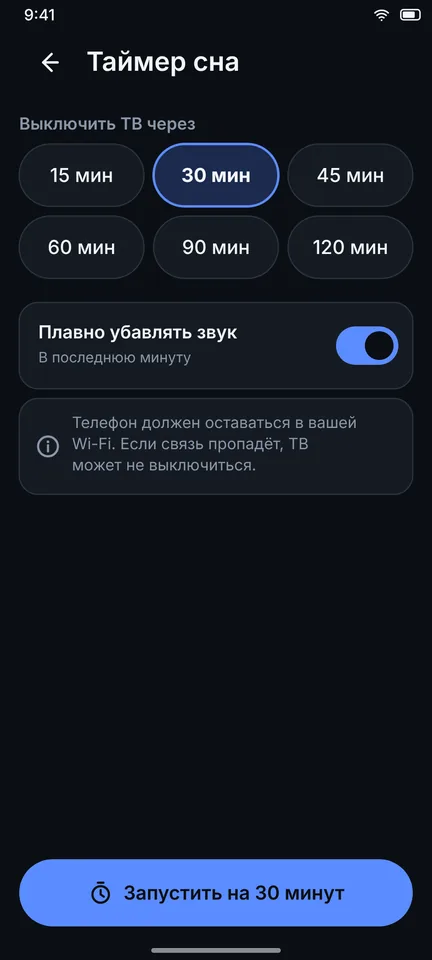
- Пульт в шторке уведомлений и на экране блокировки
- Кнопки громкости телефона меняют громкость ТВ
- Плитка в быстрых настройках и виджеты на рабочем столе
- Управление устройством из меню питания (Android 11 и новее)
- Любимые приложения и каналы в одно касание
Ваши вопросы, прямые ответы
Это правда бесплатно?
Да. Скачивание и использование бесплатны, без подписки и без заблокированных основных кнопок.
Читать инструкцию →Есть ли реклама?
Нет. В Zorvo 1.0 нет рекламы: ни на пульте, ни в уведомлении, ни в виджете.
Читать инструкцию →Нужен ли аккаунт?
Без регистрации, без почты, без входа.
Читать инструкцию →Что с моими данными?
Список ваших ТВ остаётся на телефоне. Узнайте, что именно используется и зачем.
Читать инструкцию →Заработает ли с моим ТВ?
Найдите свой бренд ниже или запустите проверку совместимости в приложении.
Читать инструкцию →Что ещё умеет Zorvo
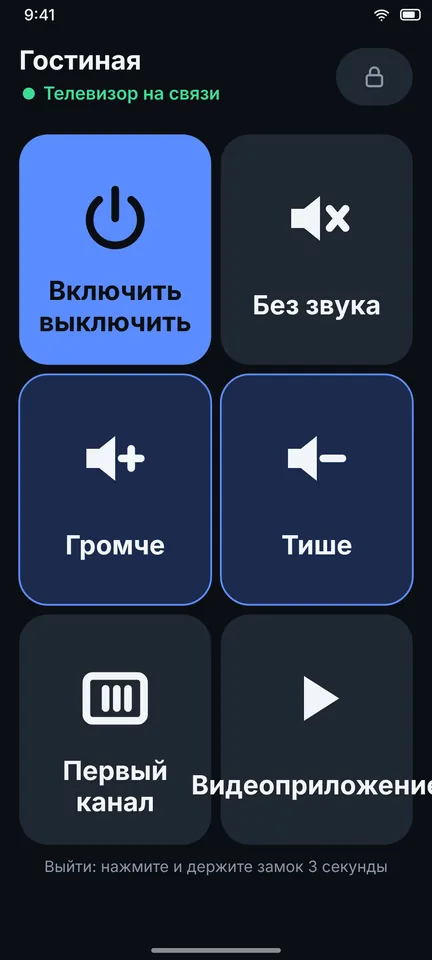
Простой режим для родителей и бабушек с дедушками
Крупные кнопки и не более шести действий.
Создан для этих брендов ТВ
Поддержка зависит от модели и её ПО, а проверка на реальных телевизорах ещё идёт. Нажмите на свою марку, чтобы увидеть шаги и ограничения.
Roku TV
Телевизоры и приставки Roku. Без кода сопряжения, одну настройку стоит проверить.
Создан дляТВ Samsung
Samsung Smart TV (Tizen). Один запрос «Разрешить» на ТВ.
Создан дляТВ LG
LG Smart TV (webOS). Примите запрос на подключение на ТВ.
Создан дляТВ Sony Bravia
Sony Bravia. Сопряжение по коду на моделях с Google TV, сетевое управление на старых.
Создан дляGoogle TV
Google TV и Android TV, в том числе встроенные во многие бренды. Сопряжение по коду.
Зависит от системы ТВТВ TCL
ТВ TCL работают на Google TV, Android TV или Roku TV. Шаги зависят от системы.
Зависит от системы ТВТВ Hisense
Модели Hisense на Google TV, Roku TV или Fire TV. VIDAA пока не поддерживается.
Зависит от системы ТВТВ Xiaomi
Xiaomi Mi TV и TV Box на Google TV или Android TV. Сопряжение по коду.
Зависит от системы ТВТВ Philips
Philips на Google TV, Android TV или Roku TV. Titan OS пока не поддерживается.
Зависит от системы ТВТВ Panasonic
Panasonic на Google TV или Android TV. Старые Viera не поддерживаются.
В планах, пока недоступноТВ Vizio
Пока не поддерживается, в планах. Чем пользоваться сейчас.
В планах, пока недоступноFire TV
Пока не поддерживается, в планах. Нужна отладка по ADB.
Zorvo — независимое приложение. Оно не связано с Samsung, LG, Roku, Sony, Google, Amazon, Philips, TCL, Hisense, Xiaomi, Vizio, Panasonic и другими производителями телевизоров, не одобрено и не спонсируется ими. Все названия продуктов, логотипы и товарные знаки принадлежат их владельцам и используются только для описания совместимости. Совместимость зависит от модели ТВ, версии его ПО и вашей сети. Запустите проверку совместимости в приложении, чтобы увидеть, что поддерживает ваш ТВ.
Если что-то пошло не так
Короткие и честные решения самых частых проблем.
Потерян пульт от ТВ? Используйте телефон
Телефон может заменить потерянный пульт, если ТВ уже подключён к вашему Wi-Fi. Есть нюанс: некоторые ТВ просят подтвердить новое устройство
ТВ не найден в сети: девять проверок по порядку
Если телефон и ТВ вроде бы в одной сети Wi-Fi, а приложение-пульт всё равно ничего не находит, причина обычно в одном из пунктов ниже.
Управление ТВ без Wi-Fi: честный ответ
Коротко: Zorvo нужно, чтобы телефон и ТВ были в одной сети Wi-Fi. Без Wi-Fi он не управляет ТВ, а инфракрасный порт (ИК) в этой версии не
Короткие ответы
Zorvo действительно бесплатный пульт для телевизора?
Да. Скачивание и использование бесплатны. Нет подписки, нет пробного периода, который превращается в списание, нет заблокированной клавиатуры или тачпада.
Показывает ли Zorvo рекламу?
Нет. В Zorvo 1.0 нет рекламы: ни на пульте, ни в уведомлении, ни в виджете.
Нужен ли аккаунт?
Нет. Без регистрации, без электронной почты, без входа.
Какие данные использует Zorvo?
Список ваших ТВ и данные сопряжения остаются на вашем телефоне. Zorvo не собирает ваше имя, почту и местоположение и не показывает рекламу. Он может отправлять анонимную статистику использования, но только если вы разрешите. Ему нужен доступ к локальной сети, чтобы находить ТВ и управлять ими, и он общается только с устройствами этой сети. Подробности в полном черновике политики.
Для каких телевизоров создан Zorvo?
Zorvo создан для Android TV и Google TV, Roku, Samsung Smart TV (Tizen), LG Smart TV (webOS) и Sony Bravia по домашнему Wi-Fi. Мы ещё тестируем на реальных телевизорах, поэтому совместимость зависит от модели и версии ПО. Fire TV, Vizio, Philips, Hisense VIDAA и другие запланированы, пока недоступны.
Работает ли без Wi-Fi?
Нет. Zorvo нужно, чтобы телефон и ТВ были в одной сети Wi-Fi. Без Wi-Fi он не управляет ТВ.
Мой ТВ не находится. Что делать?
Убедитесь, что ТВ полностью включён и в той же сети Wi-Fi, что и телефон, без VPN. Некоторые телевизоры требуют сначала включить настройку, и Zorvo подскажет какую. Гостевые и гостиничные сети часто блокируют обнаружение устройств. Полный список проверок в инструкции «ТВ не найден».