
Fernseher im Netzwerk nicht gefunden: neun Prüfpunkte der Reihe nach
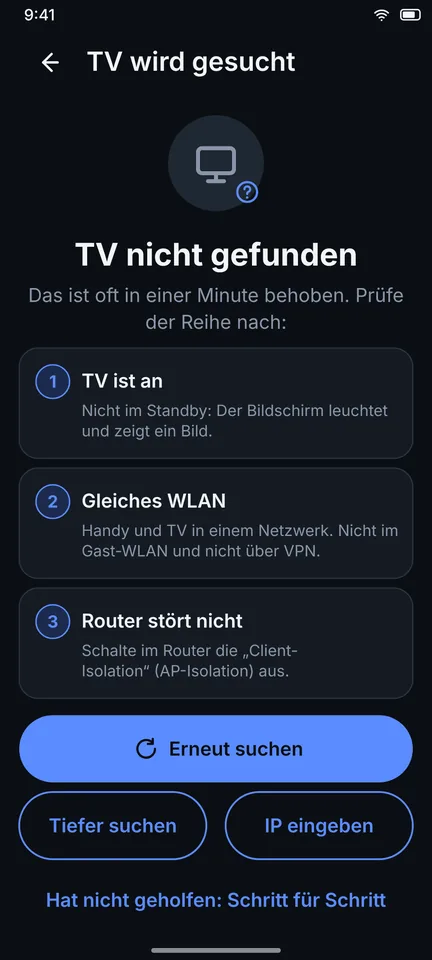
Wenn Handy und Fernseher scheinbar im selben WLAN sind, die Fernbedienung-App aber trotzdem nichts findet, liegt es meist an einem dieser Punkte. Geh sie der Reihe nach durch. Jeder dauert weniger als eine Minute.
- Weck den Fernseher vollständig auf. Standby und Ruhemodus schalten das Netzwerk oft ab. Der Bildschirm sollte leuchten und ein Bild zeigen.
- Vergleiche die WLAN-Namen. Öffne am Handy die WLAN-Einstellungen und am Fernseher den Netzwerkstatus. Sie müssen übereinstimmen, auch bei getrennten Namen für 2,4 GHz und 5 GHz, falls dein Router verschiedene Namen nutzt. Unterschiedliche Frequenzbänder am selben Router funktionieren normalerweise trotzdem, unterschiedliche Netzwerke aber nicht.
- Verlass Gast-Netzwerke. Gast- und Hotel-WLANs trennen Geräte meist voneinander, sodass das Handy den Fernseher nicht sieht.
- Such in den Router-Einstellungen nach Client-Isolation (AP-Isolation) und schalte sie aus. Mesh-Systeme und Repeater erzeugen manchmal ein zweites Netzwerk, bring also beide Geräte ins Hauptnetz.
- Schalte VPN und privates DNS am Handy während der Suche aus. Ein VPN kann lokalen Datenverkehr in den Tunnel statt zum Fernseher leiten.
- Lass das Handy im WLAN. Hat das WLAN kein Internet, springt Android womöglich auf mobile Daten, und der lokale Datenverkehr geht in die falsche Richtung. Wähle bei der Android-Abfrage „Verbunden bleiben“ oder schalte den automatischen Wechsel zu mobilen Daten aus.
- Erlaube die Berechtigung. Unter neueren Android-Versionen braucht Zorvo den Zugriff auf Geräte in der Nähe bzw. das lokale Netzwerk: Einstellungen > Apps > Zorvo > Berechtigungen.
- Starte neu. Trenn den Fernseher 30 Sekunden lang vom Strom. Starte den Router neu, wenn auch andere Geräte Probleme haben.
- Füge den Fernseher über seine IP-Adresse hinzu. Wähle in Zorvo „IP eingeben“. Die Adresse steht in den Netzwerkeinstellungen des Fernsehers, oft unter Netzwerkstatus. Eine feste IP für den Fernseher im Router macht das zuverlässiger.
Immer noch nichts? Schau auf deine Marke
Viele Fernseher brauchen eine eingeschaltete Einstellung, bevor sie ein Handy akzeptieren. Die Markenseiten nennen sie für jeden Hersteller:
- Roku TV
- Samsung TV
- LG TV
- Sony Bravia
- Google TV
- TCL TV
- Hisense TV
- Xiaomi TV
- Philips TV
- Panasonic TV
- Vizio TV
- Fire TV
Warum ein Fernseher nie auftaucht
- Der Fernseher nutzt ein System, das Zorvo noch nicht unterstützt. Der Kompatibilitätscheck in der App sagt das klar.
- Der Router blockiert die Multicast-Erkennung. Den Fernseher per IP hinzuzufügen, kann das umgehen.
- Android blockiert den Zugriff der App auf das lokale Netzwerk. Wird die Berechtigung verweigert, werden Geräte womöglich nicht einmal per IP-Adresse gefunden.
Häufige Fragen
Warum findet meine Fernbedienung-App den Fernseher mal und mal nicht?
Fernseher wechseln oft ihre IP-Adresse, und manche hören im Ruhezustand nicht mehr aufs Netzwerk. Zorvo sucht den Fernseher anhand seiner Identität und nicht nur seiner Adresse, aber ein schlafender Fernseher muss trotzdem geweckt werden.
Funktioniert ein 5-GHz-Handy mit einem 2,4-GHz-Fernseher?
Meist ja, wenn beide am selben Router hängen, weil der Router die Frequenzbänder verbindet. Manche Router oder Repeater teilen sie in getrennte Netzwerke auf, was die Erkennung stört.
Weitere Anleitungen
- Fernbedienung verloren? Nimm dein Handy
- Fernseher ohne WLAN steuern: die ehrliche Antwort
- Fernbedienung-Anleitungen nach TV-Marke
Zuletzt geprüft: 2026-11-14
Zorvo ist eine unabhängige App. Sie steht in keiner Verbindung zu Samsung, LG, Roku, Sony, Google, Amazon, Philips, TCL, Hisense, Xiaomi, Vizio, Panasonic oder anderen Fernseherherstellern und wird von diesen weder unterstützt noch gesponsert. Alle Produktnamen, Logos und Marken gehören ihren jeweiligen Inhabern und werden nur zur Beschreibung der Kompatibilität genannt. Die Kompatibilität hängt vom Fernsehermodell, seiner Softwareversion und deinem Netzwerk ab. Starte den Kompatibilitätscheck in der App, um zu sehen, was dein Fernseher unterstützt.