
TV introuvable sur le réseau : neuf vérifications dans l'ordre
Quand votre téléphone et votre TV semblent sur le même Wi-Fi mais que l'appli de télécommande ne trouve rien, c'est généralement l'une de ces raisons. Procédez dans l'ordre. Chacune prend moins d'une minute.
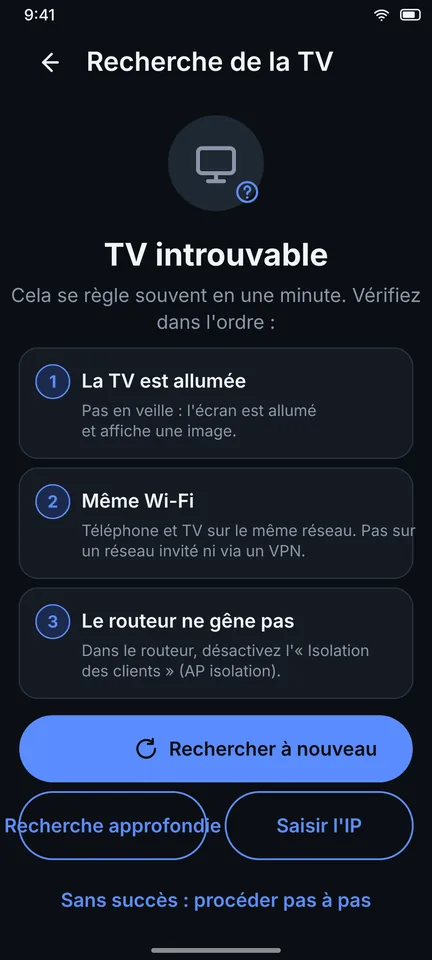
- Réveillez complètement la TV. La veille et la mise en sommeil coupent souvent le réseau. L'écran doit être allumé avec une image.
- Comparez les noms de Wi-Fi. Sur le téléphone, ouvrez les réglages Wi-Fi ; sur la TV, l'état du réseau. Ils doivent correspondre, y compris les noms 2,4 GHz et 5 GHz si votre routeur en utilise de différents. Des bandes différentes d'un même routeur fonctionnent normalement, mais pas des réseaux différents.
- Quittez les réseaux invités. Les Wi-Fi invités et d'hôtel isolent généralement les appareils les uns des autres : le téléphone ne voit alors pas la TV.
- Cherchez l'isolation des clients (isolation AP) dans les réglages du routeur et désactivez-la. Les systèmes mesh et les répéteurs créent parfois un second réseau : mettez donc les deux appareils sur le réseau principal.
- Désactivez le VPN et le DNS privé du téléphone pendant la recherche. Un VPN peut envoyer le trafic local dans le tunnel au lieu de la TV.
- Gardez le téléphone sur le Wi-Fi. Si le Wi-Fi n'a pas Internet, Android peut passer en données mobiles et le trafic local part dans la mauvaise direction. Quand Android le demande, choisissez Rester connecté, ou désactivez le basculement automatique vers les données mobiles.
- Accordez l'autorisation. Sur les versions récentes d'Android, Zorvo a besoin de l'autorisation d'appareils à proximité ou de réseau local : Paramètres > Applications > Zorvo > Autorisations.
- Redémarrez. Débranchez la TV du secteur pendant 30 secondes. Redémarrez le routeur si d'autres appareils ont aussi des problèmes.
- Ajoutez la TV par son adresse IP. Dans Zorvo, choisissez Saisir l'IP. L'adresse se trouve dans les réglages réseau de la TV, souvent sous État du réseau. Réserver une IP fixe pour la TV dans votre routeur rend cela plus fiable.
Toujours rien ? Consultez votre marque
Beaucoup de TV demandent d'activer un réglage avant d'accepter un téléphone. Les pages par marque l'indiquent pour chaque fabricant :
- Roku TV
- TV Samsung
- TV LG
- Sony Bravia
- Google TV
- TV TCL
- TV Hisense
- TV Xiaomi
- TV Philips
- TV Panasonic
- TV Vizio
- Fire TV
Pourquoi une TV peut ne jamais apparaître
- La TV utilise un système que Zorvo ne prend pas encore en charge. Le test de compatibilité de l'appli le dit clairement.
- Le routeur bloque la détection multicast. Ajouter la TV par IP peut contourner cela.
- Android bloque l'accès au réseau local pour l'appli. Si l'autorisation est refusée, les appareils peuvent rester introuvables même par adresse IP.
Questions fréquentes
Pourquoi mon appli de télécommande trouve-t-elle la TV parfois et pas d'autres fois ?
Les TV changent souvent d'adresse IP, et certaines deviennent sourdes au réseau quand elles dorment. Zorvo cherche la TV par son identité et pas seulement par son adresse, mais une TV endormie doit quand même être réveillée.
Un téléphone en 5 GHz fonctionne-t-il avec une TV en 2,4 GHz ?
En général oui, si les deux sont sur le même routeur, car il réunit les bandes. Certains routeurs ou répéteurs les séparent en réseaux distincts, ce qui empêche la détection.
Guides associés
- Télécommande TV perdue ? Utilisez votre téléphone
- Piloter une TV sans Wi-Fi : la réponse honnête
- Guides de télécommande TV par marque
Dernière vérification: 2026-11-14
Zorvo est une application indépendante. Elle n'est ni affiliée à, ni approuvée par, ni sponsorisée par Samsung, LG, Roku, Sony, Google, Amazon, Philips, TCL, Hisense, Xiaomi, Vizio, Panasonic ou tout autre fabricant de téléviseurs. Tous les noms de produits, logos et marques appartiennent à leurs propriétaires respectifs et ne servent qu'à décrire la compatibilité. La compatibilité dépend du modèle de TV, de sa version logicielle et de votre réseau. Lancez le test de compatibilité dans l'appli pour voir ce que prend en charge votre TV.