
No se encuentra el TV en la red: nueve comprobaciones en orden
Cuando el celular y el TV parecen estar en el mismo Wi-Fi pero la app de control remoto sigue sin encontrar nada, casi siempre es una de estas causas. Ve en orden. Cada una toma menos de un minuto.
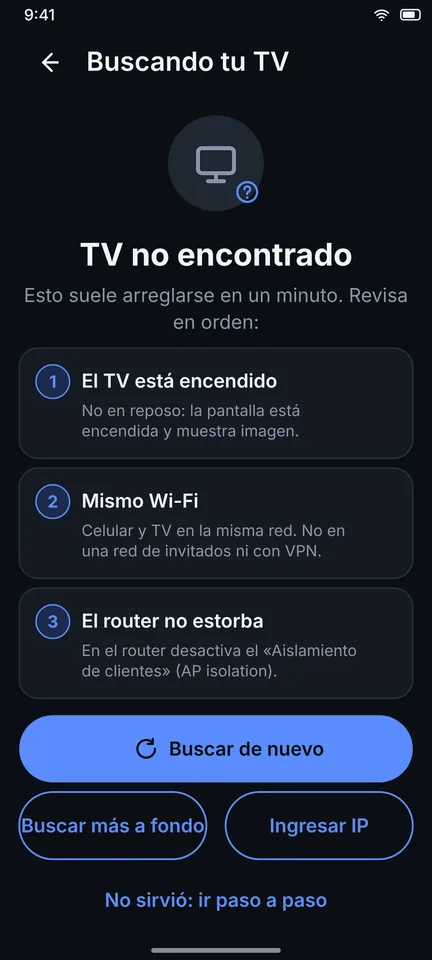
- Despierta el TV por completo. El modo de espera y de suspensión suele apagar la red. La pantalla debe estar encendida y con imagen.
- Compara los nombres del Wi-Fi. En el celular abre los ajustes de Wi-Fi; en el TV, el estado de la red. Deben coincidir, incluidos los nombres de 2.4 GHz y 5 GHz si tu router usa nombres distintos. Bandas diferentes del mismo router normalmente funcionan, pero redes diferentes no.
- Sal de las redes de invitados. El Wi-Fi de invitados y el de hoteles suelen aislar los dispositivos entre sí, y entonces el celular no ve el TV.
- Busca el aislamiento de clientes (AP isolation) en los ajustes del router y desactívalo. Los sistemas mesh y los repetidores a veces crean una segunda red, así que pon ambos dispositivos en la principal.
- Desactiva la VPN y el DNS privado del celular mientras buscas. Una VPN puede enviar el tráfico local por el túnel en lugar de al TV.
- Mantén el celular en el Wi-Fi. Si el Wi-Fi no tiene internet, Android puede pasarse a datos móviles y el tráfico local va por el camino equivocado. Cuando Android pregunte, elige Mantener conexión, o desactiva el cambio automático a datos móviles.
- Concede el permiso. En las versiones nuevas de Android, Zorvo necesita el permiso de dispositivos cercanos o de red local: Ajustes > Apps > Zorvo > Permisos.
- Reinicia. Desconecta el TV de la corriente durante 30 segundos. Reinicia el router si otros dispositivos también tienen problemas.
- Agrega el TV por su dirección IP. En Zorvo elige Ingresar IP. La dirección está en los ajustes de red del TV, a menudo en Estado de la red. Reservar una IP fija para el TV en tu router lo hace más fiable.
¿Sigue sin aparecer? Mira tu marca
Muchos TV necesitan un ajuste activado antes de aceptar un celular. Las páginas por marca lo indican para cada fabricante:
- Roku TV
- Samsung TV
- LG TV
- Sony Bravia TV
- Google TV
- TCL TV
- Hisense TV
- Xiaomi TV
- Philips TV
- Panasonic TV
- Vizio TV
- Fire TV
Por qué un TV puede no aparecer nunca
- El TV usa un sistema que Zorvo aún no admite. La prueba de compatibilidad de la app lo dice con claridad.
- El router bloquea la detección por multidifusión (multicast). Agregar el TV por IP puede evitarlo.
- Android está bloqueando el acceso a la red local para la app. Si el permiso está denegado, puede que los dispositivos no se encuentren ni siquiera por dirección IP.
Preguntas frecuentes
¿Por qué mi app de control remoto encuentra el TV a veces y otras no?
Los TV suelen cambiar de dirección IP, y algunos dejan de responder a la red cuando están dormidos. Zorvo busca el TV por su identidad y no solo por su dirección, pero un TV dormido igual hay que despertarlo.
¿Un celular en 5 GHz funciona con un TV en 2.4 GHz?
Normalmente sí, si ambos están en el mismo router, porque el router une las bandas. Algunos routers o repetidores las separan en redes distintas, y eso impide la detección.
Guías relacionadas
- ¿Perdiste el control remoto del TV? Usa tu celular
- Controlar un TV sin Wi-Fi: la respuesta honesta
- Control remoto para TV: guías por marca
Última revisión: 2026-11-14
Zorvo es una app independiente. No está afiliada, respaldada ni patrocinada por Samsung, LG, Roku, Sony, Google, Amazon, Philips, TCL, Hisense, Xiaomi, Vizio, Panasonic ni ningún otro fabricante de televisores. Todos los nombres de productos, logotipos y marcas pertenecen a sus respectivos dueños y se usan solo para describir la compatibilidad. La compatibilidad depende del modelo de TV, de su versión de software y de tu red. Ejecuta la prueba de compatibilidad de la app para ver qué admite tu TV.