
TV non trovata sulla rete: nove controlli in ordine
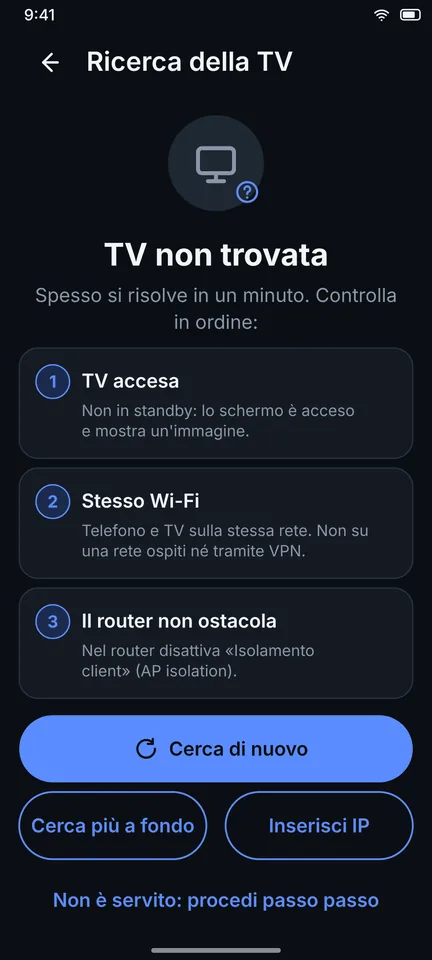
Quando telefono e TV sembrano sullo stesso Wi-Fi ma l'app telecomando non trova nulla, di solito la causa è una di queste. Procedi in ordine. Ognuna richiede meno di un minuto.
- Riattiva completamente la TV. Standby e sospensione spesso disattivano la rete. Lo schermo deve essere acceso con un'immagine.
- Confronta i nomi delle reti Wi-Fi. Sul telefono apri le impostazioni Wi-Fi, sulla TV lo stato della rete. Devono coincidere, compresi i nomi 2,4 GHz e 5 GHz se il router usa nomi diversi. Bande diverse dello stesso router di solito funzionano, reti diverse no.
- Esci dalle reti ospiti. Il Wi-Fi per gli ospiti e quello degli hotel di solito isolano i dispositivi tra loro, quindi il telefono non vede la TV.
- Cerca l'isolamento dei client (AP isolation) nelle impostazioni del router e disattivalo. I sistemi mesh e i ripetitori a volte creano una seconda rete: collega entrambi i dispositivi a quella principale.
- Disattiva VPN e DNS privato sul telefono durante la ricerca. Una VPN può inviare il traffico locale nel tunnel invece che alla TV.
- Tieni il telefono sul Wi-Fi. Se il Wi-Fi non ha internet, Android può passare ai dati mobili e il traffico locale prende la strada sbagliata. Quando Android lo chiede, scegli Rimani connesso, oppure disattiva il passaggio automatico ai dati mobili.
- Concedi l'autorizzazione. Sulle versioni recenti di Android, Zorvo ha bisogno del permesso per i dispositivi nelle vicinanze o per la rete locale: Impostazioni > App > Zorvo > Autorizzazioni.
- Riavvia. Scollega la TV dalla presa per 30 secondi. Riavvia il router se anche altri dispositivi hanno problemi.
- Aggiungi la TV con l'indirizzo IP. In Zorvo scegli Inserisci IP. L'indirizzo si trova nelle impostazioni di rete della TV, spesso sotto Stato della rete. Riservare un IP fisso alla TV nel router lo rende più affidabile.
Ancora niente? Guarda la tua marca
Molte TV richiedono di attivare un'impostazione prima di accettare un telefono. Le pagine delle marche la indicano per ogni produttore:
- TV Roku
- TV Samsung
- TV LG
- TV Sony Bravia
- Google TV
- TV TCL
- TV Hisense
- TV Xiaomi
- TV Philips
- TV Panasonic
- TV Vizio
- Fire TV
Perché una TV potrebbe non comparire mai
- La TV usa un sistema che Zorvo non supporta ancora. Il controllo di compatibilità nell'app lo dice chiaramente.
- Il router blocca il rilevamento multicast. Aggiungere la TV tramite IP può aggirare il problema.
- Android blocca l'accesso alla rete locale per l'app. Se l'autorizzazione è negata, i dispositivi potrebbero non essere trovati nemmeno tramite indirizzo IP.
Domande frequenti
Perché l'app telecomando a volte trova la TV e a volte no?
Le TV cambiano spesso indirizzo IP e alcune smettono di rispondere alla rete quando dormono. Zorvo cerca la TV per identità e non solo per indirizzo, ma un televisore addormentato va comunque svegliato.
Un telefono a 5 GHz funziona con una TV a 2,4 GHz?
Di solito sì, se entrambi sono sullo stesso router, perché il router unisce le bande. Alcuni router o ripetitori le separano in reti distinte e questo impedisce il rilevamento.
Guide correlate
- Hai perso il telecomando della TV? Usa il telefono
- Controllare la TV senza Wi-Fi: la risposta onesta
- Telecomando TV: guide per marca di televisore
Ultima revisione: 2026-11-14
Zorvo è un'app indipendente. Non è affiliata, approvata né sponsorizzata da Samsung, LG, Roku, Sony, Google, Amazon, Philips, TCL, Hisense, Xiaomi, Vizio, Panasonic o altri produttori di televisori. Tutti i nomi di prodotti, i loghi e i marchi appartengono ai rispettivi proprietari e sono usati solo per descrivere la compatibilità. La compatibilità dipende dal modello di TV, dalla versione del software e dalla tua rete. Esegui il controllo di compatibilità nell'app per vedere cosa supporta la tua TV.