
TV não encontrada na rede: nove verificações em ordem
Quando o celular e a TV parecem estar no mesmo Wi-Fi mas o app de controle ainda diz que não encontrou nada, geralmente é um destes motivos. Siga a ordem. Cada um leva menos de um minuto.
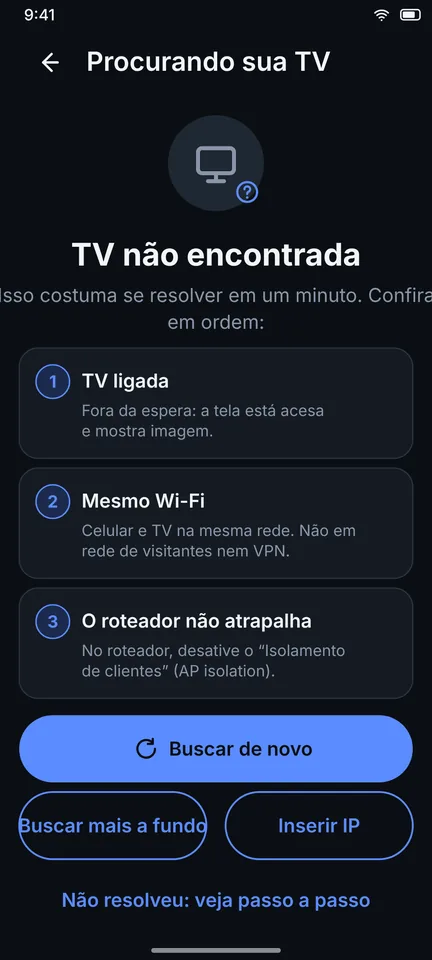
- Acorde a TV por completo. Os modos de espera e de suspensão costumam desligar a rede. A tela deve estar acesa, com imagem.
- Compare os nomes do Wi-Fi. No celular abra as configurações de Wi-Fi e na TV o status da rede. Eles precisam ser iguais, inclusive os nomes de 2,4 GHz e 5 GHz se o seu roteador usa nomes diferentes. Faixas diferentes no mesmo roteador normalmente funcionam, mas redes diferentes não.
- Saia das redes de visitantes. O Wi-Fi de visitantes e o de hotel costumam isolar os aparelhos entre si, então o celular não enxerga a TV.
- Procure o isolamento de clientes (AP isolation) nas configurações do roteador e desative. Sistemas mesh e repetidores às vezes criam uma segunda rede, então coloque os dois aparelhos na rede principal.
- Desative a VPN e o DNS privado no celular durante a busca. Uma VPN pode mandar o tráfego local para o túnel em vez de para a TV.
- Mantenha o celular no Wi-Fi. Se o Wi-Fi está sem internet, o Android pode pular para os dados móveis e o tráfego local vai pelo caminho errado. Quando o Android perguntar, escolha Permanecer conectado, ou desative a troca automática para dados móveis.
- Libere a permissão. Nas versões novas do Android, o Zorvo precisa da permissão de dispositivos por perto ou de rede local: Configurações > Apps > Zorvo > Permissões.
- Reinicie. Desligue a TV da tomada por 30 segundos. Reinicie o roteador se outros aparelhos também tiverem problemas.
- Adicione a TV pelo endereço IP. No Zorvo escolha Inserir IP. O endereço está nas configurações de rede da TV, geralmente em Status da rede. Reservar um IP fixo para a TV no roteador deixa isso mais confiável.
Ainda nada? Veja a sua marca
Muitas TVs precisam de uma configuração ativada antes de aceitar um celular. As páginas por marca mostram a de cada fabricante:
- TV Roku
- TV Samsung
- TV LG
- TV Sony Bravia
- Google TV
- TV TCL
- TV Hisense
- TV Xiaomi
- TV Philips
- TV Panasonic
- TV Vizio
- Fire TV
Por que uma TV pode nunca aparecer
- A TV usa um sistema que o Zorvo ainda não suporta. O teste de compatibilidade no app diz isso com clareza.
- O roteador bloqueia a descoberta por multicast. Adicionar a TV pelo IP pode contornar isso.
- O Android está bloqueando o acesso do app à rede local. Se a permissão for negada, os aparelhos podem não ser encontrados nem pelo endereço IP.
Perguntas frequentes
Por que o app acha a TV às vezes e outras vezes não?
As TVs costumam trocar de endereço IP, e algumas deixam de responder à rede quando dormem. O Zorvo procura a TV pela identidade e não só pelo endereço, mas uma TV dormindo ainda precisa ser acordada.
Um celular em 5 GHz funciona com uma TV em 2,4 GHz?
Em geral sim, se os dois estiverem no mesmo roteador, porque o roteador junta as faixas. Alguns roteadores ou repetidores separam as faixas em redes distintas, e isso quebra a descoberta.
Guias relacionados
- Perdeu o controle remoto da TV? Use o celular
- Controlar a TV sem Wi-Fi: a resposta honesta
- Controle remoto de TV: guias por marca
Última revisão: 2026-11-14
O Zorvo é um aplicativo independente. Não é afiliado, aprovado nem patrocinado por Samsung, LG, Roku, Sony, Google, Amazon, Philips, TCL, Hisense, Xiaomi, Vizio, Panasonic ou qualquer outro fabricante de TV. Todos os nomes de produtos, logotipos e marcas pertencem aos seus respectivos donos e são usados apenas para descrever compatibilidade. A compatibilidade depende do modelo da TV, da versão do software e da sua rede. Use o teste de compatibilidade do app para ver o que sua TV aceita.